 Phấn Trắng
Hôm qua
Bảng xanh và viên phấn
Thầy cô làm chủ cả lớp bằng vài viên phấn: chỉ vào đâu, cả lớp nhìn theo đó. Nhưng bảng chật, viết lâu, và tiết sau lại phải lau sạch từ đầu.
Lớp học đã có máy chiếu, tivi thông minh, bài giảng điện tử. Phấn Trắng giữ lại điều quý nhất của tấm bảng: thầy cô vẫn chỉ, vẫn viết, vẫn chấm bài như mọi khi, ngay trên slide đang chiếu và không cần học lại cách dạy.
Phấn Trắng không mở bài giảng của thầy cô, không chèn gì vào tệp PowerPoint. Nó chỉ đặt một lớp kính lên trên mọi thứ: thầy cô viết lên kính, slide bên dưới vẫn nguyên vẹn.
Chuyển sang máy chiếu, thầy cô có hình ảnh đẹp hơn nhưng lại mất đi những cử chỉ quen thuộc nhất: gõ thước lên bảng, gạch chân chữ quan trọng, phê một chữ “Tốt” vào bài làm. Phấn Trắng ra đời để trả lại những cử chỉ ấy.
Thầy cô làm chủ cả lớp bằng vài viên phấn: chỉ vào đâu, cả lớp nhìn theo đó. Nhưng bảng chật, viết lâu, và tiết sau lại phải lau sạch từ đầu.
Bài giảng sinh động, hình ảnh rõ nét. Nhưng thầy cô đứng cạnh máy tính, chỉ bằng con trỏ chuột nhỏ xíu mà học sinh cuối lớp không nhìn thấy.
Viên phấn hiện ngay trên màn chiếu. Bảng xanh, vở ô li, dấu Điểm 10 đều chỉ cách một cú bấm. Công nghệ tự lùi về sau, để thầy cô lại đứng giữa lớp học.
Con trỏ chuột bé xíu được thay bằng một viên phấn đủ to để học sinh bàn cuối cũng thấy. Mỗi lần thầy cô bấm, một vòng sáng lan ra như tiếng gõ phấn lên bảng: “Các em nhìn vào đây.”
Đứng xa máy tính vẫn viết được lên bảng: thầy cô gõ, chữ hiện ra bằng nét viết tay tròn trịa, dễ đọc như chữ mẫu tiểu học. Ký hiệu toán học có sẵn, gõ tắt quen tay như khi soạn bài.
Những nét quen thuộc nhất của giờ giảng giờ làm được ngay trên hình ảnh, sơ đồ hay đề bài đang chiếu. Lỡ tay thì khăn lau và nút hoàn tác luôn ở đó.
Cần chỗ trống để giảng thêm? Mở bảng phủ kín màn hình, chọn đúng loại giấy học sinh đang dùng. Hết chỗ thì sang trang mới, không bao giờ phải xoá bài cũ.
Chiếu bài làm của một bạn lên màn hình và đóng dấu khen ngay trước cả lớp. Một bông hoa điểm tốt, một ngôi sao, một chữ “Tốt lắm!” là động lực nhỏ mà các em nhớ rất lâu.
Viết sẵn đề bài, vẽ sẵn hình, thêm ảnh minh hoạ vào từng trang bảng. Lên lớp, lật từng trang như lật giáo án.
Đang cầm phấn mà muốn bấm nút “Tiếp” hay mở một đoạn video? Chỉ cần giữ Alt rồi bấm: cú bấm đi thẳng xuống slide, viên phấn vẫn nằm trong tay. Thả Alt là viết tiếp.
Đếm giờ làm bài, gọi học sinh lên bảng, chia nhóm, chấm điểm thi đua: những việc thầy cô vẫn làm mỗi tiết, giờ nằm gọn trong nút Lớp học trên thanh công cụ. Miễn phí như mọi tính năng khác.
Đồng hồ hiện ngay trên màn chiếu cho cả lớp cùng thấy. Hết giờ có chuông.
Gọi ngẫu nhiên từ danh sách lớp, công bằng cho mọi bạn.
Chọn số nhóm, bấm một lần là xong.
Bảng điểm giữa các tổ, các nhóm, tối đa 8 đội.
Bấm thử ngay trên các bảng nhỏ ở trên. Trong Phấn Trắng còn có thước kẻ, ê-ke, thước đo góc và com-pa để vẽ hình ngay trên bảng. Danh sách lớp chỉ lưu trên máy của thầy cô.
Thầy cô không cần là người giỏi máy tính. Những gì đã làm hằng ngày trên bảng, Phấn Trắng làm y như vậy trên màn chiếu.
Vòng sáng lan ra đúng chỗ thầy cô muốn cả lớp nhìn.
Nét tự mờ đi, hoặc lau đúng chỗ cần lau.
Lật sang trang sạch, bài cũ vẫn còn để quay lại.
Khen ngay trước lớp, rõ ràng và vui vẻ.
Không gói trả phí, không giới hạn tính năng, không quảng cáo xen giữa tiết học.
Bài giảng, danh sách lớp và cài đặt nằm trên máy của thầy cô. Phấn Trắng chỉ gửi số liệu sử dụng ẩn danh (đếm số máy và số lần dùng mỗi công cụ), tắt được trong Cài đặt. Trang này cũng chỉ đếm ẩn danh, không cookie. Chi tiết
Không cần mạng, không cần quyền quản trị, chạy được cả từ USB. Gọn nhẹ, hợp với cả những máy tính đã có tuổi.
Toàn bộ mã nguồn công khai trên GitHub theo giấy phép MIT. Ai cũng kiểm tra được Phấn Trắng làm gì trên máy.
PowerPoint, Canva, PDF, video, trang web, phần mềm mô phỏng. Phấn Trắng nằm phía trên, không đụng vào tệp của thầy cô.
Từ chữ trên nút bấm đến kiểu chữ tròn tiểu học, vở ô li và dấu Hoa điểm tốt: mọi thứ đều quen với lớp học Việt Nam.
Tải bộ cài ở cuối trang, bấm Cài đặt. Không cần quyền quản trị, không cần khởi động lại máy.
Màn hình chào hướng dẫn những điều cần biết. Viên phấn hiện ra ngay trên slide của thầy cô.
Chỉ, viết, chấm bài. Muốn cất phấn, nhấn Esc. Phấn Trắng chờ sẵn ở góc màn hình cho tiết sau.
Có. Phấn Trắng miễn phí cho mọi thầy cô và mọi trường, không có bản trả phí, không quảng cáo. Mã nguồn công khai theo giấy phép MIT.
Phấn Trắng chạy trên Windows 10 và Windows 11, dùng .NET Framework có sẵn trong Windows nên không phải cài thêm gì. Bộ cài chưa tới 1 MB.
Không. Phấn Trắng là một lớp kính trong suốt đặt lên trên màn hình. Mọi nét vẽ nằm trên lớp kính đó, tệp bài giảng của thầy cô không bị đụng tới.
Giữ phím Alt rồi bấm, cú bấm sẽ đi thẳng xuống slide. Hoặc chọn chế độ Chuột trên thanh công cụ để dùng chuột như bình thường, nét vẽ vẫn giữ nguyên.
Phấn Trắng nhận cú chạm và bút cảm ứng giống như cú bấm chuột. Mỗi hãng bảng tương tác có trình điều khiển riêng, nên nếu bảng ở trường thầy cô chưa hoạt động như mong muốn, xin báo cho chúng tôi để Phấn Trắng hỗ trợ tốt hơn.
Phấn Trắng đang hoàn tất thủ tục chữ ký số và đưa lên Microsoft Store. Trong thời gian này, một số máy có thể hiện cảnh báo; mã nguồn công khai trên GitHub để thầy cô và nhà trường tự kiểm tra.
Nếu hiện khung xanh “Windows đã bảo vệ PC của bạn”, bấm Thông tin thêm rồi Vẫn chạy. Nếu Windows báo đã chặn ứng dụng và không có nút nào để chạy tiếp, đó là Smart App Control, xem câu hỏi ngay dưới đây.
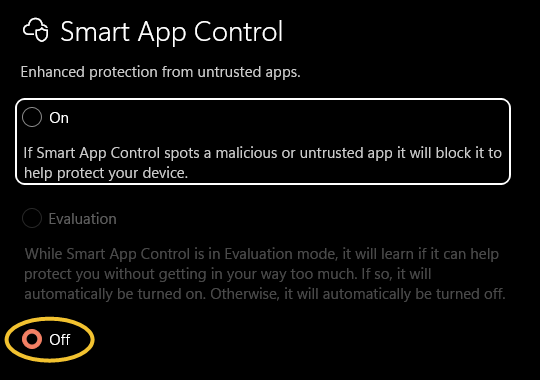
Smart App Control là tính năng của Windows 11, chặn mọi ứng dụng chưa có chữ ký số, kể cả khi thầy cô bấm chạy. Nếu thầy cô (hoặc người phụ trách máy ở trường) đồng ý tắt, làm như sau:
Thầy cô gửi thư tới vienhung.work@gmail.com, hoặc ghi tại mục Issues trên GitHub. Mọi góp ý từ lớp học thật đều quý.
Tải Phấn Trắng, cài trong một phút và mang viên phấn quen thuộc vào lớp học hiện đại. Miễn phí, cho Windows 10 và 11.